Senin, Juni 02, 2025

Claude AI: Asisten Cerdas yang Siap Merevolusi Cara Anda Bekerja dan Berkreasi

Logo Claude AI

Di era digital yang bergerak cepat ini, kecerdasan buatan (AI) bukan lagi sekadar fiksi ilmiah, melainkan alat nyata yang memberdayakan individu dan organisasi. Salah satu inovasi terbaru yang menarik perhatian adalah Claude AI. Jika Anda mencari cara untuk meningkatkan produktivitas, mengotomatisasi tugas, atau bahkan memicu kreativitas Anda, Claude AI mungkin adalah jawabannya. Mari kita selami lebih dalam apa itu Claude AI dan mengapa Anda harus memperhatikannya.

Apa Itu Claude AI?

Claude AI adalah model bahasa besar (LLM) yang dikembangkan oleh Anthropic, sebuah perusahaan riset dan keselamatan AI terkemuka. Dibangun dengan fokus pada keamanan, keandalan, dan kemampuan untuk berinteraksi secara alami, Claude dirancang untuk menjadi asisten yang cerdas, membantu pengguna dalam berbagai tugas yang membutuhkan pemahaman bahasa, penalaran, dan bahkan kreativitas.

Berbeda dengan beberapa AI lain yang mungkin terasa kaku, Claude menonjol karena kemampuannya untuk:

  • Berinteraksi dengan nuansa: Claude dapat memahami konteks, sarkasme, dan bahkan humor, memungkinkan percakapan yang lebih alami dan produktif.
  • Melakukan penalaran kompleks: Claude dapat menganalisis informasi, menarik kesimpulan logis, dan membantu dalam pengambilan keputusan.
  • Menghasilkan teks berkualitas tinggi: Dari draf email hingga artikel blog yang panjang, Claude dapat membantu Anda menghasilkan konten yang koheren dan menarik.
  • Fokus pada keamanan: Anthropic telah menanamkan prinsip-prinsip keselamatan dalam pengembangan Claude, meminimalkan potensi bias dan respons yang tidak pantas.

Mengapa Claude AI Penting untuk Anda?

Claude AI menawarkan serangkaian manfaat yang luas, menjadikannya aset berharga bagi berbagai kalangan:

1. Peningkatan Produktivitas

Bayangkan memiliki asisten yang selalu siap membantu Anda dengan:

  • Menulis email atau laporan: Hemat waktu dengan draf yang cepat dan akurat.
  • Meringkas dokumen panjang: Dapatkan intisari informasi penting dalam hitungan detik.
  • Menganalisis data: Bantu Claude memahami pola dan tren dalam data Anda.
  • Menjadwalkan pertemuan: Claude dapat membantu mengatur agenda dan ringkasan rapat.

2. Pemicu Kreativitas

Bagi para kreator konten, penulis, atau siapa pun yang membutuhkan ide-ide segar, Claude bisa menjadi sparring partner yang sempurna:

  • Brainstorming ide konten: Dapatkan inspirasi untuk postingan blog, video, atau kampanye pemasaran.
  • Menulis draf cerita atau skrip: Biarkan Claude membantu Anda membangun narasi.
  • Membuat puisi atau lirik lagu: Jelajahi potensi artistik Claude.
  • Mengembangkan konsep baru: Dapatkan sudut pandang yang berbeda untuk proyek-proyek Anda.

3. Pembelajaran dan Riset Lebih Cepat

Claude dapat menjadi sumber daya yang tak ternilai untuk:

  • Mencari informasi: Dapatkan jawaban cepat atas pertanyaan Anda.
  • Menjelajahi topik baru: Claude dapat memberikan ringkasan atau penjelasan mendalam tentang berbagai subjek.
  • Membantu dalam riset akademis: Temukan artikel relevan dan rangkuman penelitian.

4. Kustomisasi dan Fleksibilitas

Anthropic terus mengembangkan Claude, dengan versi yang berbeda seperti Claude 3 Opus, Sonnet, dan Haiku, masing-masing dirancang untuk kebutuhan yang berbeda, mulai dari tugas yang paling kompleks hingga yang membutuhkan kecepatan dan efisiensi. Ini berarti Anda dapat memilih versi Claude yang paling sesuai dengan kebutuhan spesifik Anda.

    Masa Depan Bersama Claude AI

    Claude AI bukan hanya sekadar alat, melainkan mitra potensial yang akan mengubah cara Anda bekerja, belajar, dan berkreasi. Dengan kemampuannya yang terus berkembang dan komitmen Anthropic terhadap pengembangan AI yang bertanggung jawab, Claude siap menjadi salah satu pemimpin dalam revolusi AI.

    Senin, Maret 14, 2016

    Cara Menghilangkan Virus Shortcut

    Cara Menghilangkan Virus Shortcut 100% Dijamin.

    Halo sobat semua.. kali ini saya akan berbagi cara menghilangkan virus shortcut yang sangat menyebalkan.. bagi sobat semua yang sudah mencoba dengan berbagai antivirus namun masih tetap ada ?? jangan bersedih hati, kini virus tersebut bisa kita basmi sampai ke akar-akarnya 100% dengan antivirus FIX USB :

    • Donwnload Anti Virus FiX USB kemudian Install. 
    • Colokan semua Flash Disk, HDD Eksternal atau Memory Card yang terkena Virus tersebut.
    • Jalankan USB Fix. 
    Jika Muncul Peringatan : 

    Please, Connect all your external drive.. dst. yang artinya anda harus memasukan semua perangakt external (Flash Disk, HDD External atau Memory Card) yang terkena virus shortcut tersebut. Jika sudah klik OK.
    Your think being of infected..dst. Artinya mereka menawarkan untuk berbagi dalam forum cara mengatasi virus tersebut. Klik NO.
    • Klik Clean untuk mulai men scan.


    • Jika sudah selesai, akan muncul laporan hasil scanning nya. File Folder telah dihapus.. dst.

    Sekarang komputer dan perangkat external anda sudah bersih dari virus shortcut tersebut. Bagaimana sobat ?? Gampang kan cara mengatasi nya.


    Selasa, Maret 08, 2016

    Setting Online Camera CCTV IndiHome

    indihome

    Setting Online Camera CCTV dengan Modem Indihome sebenernya mudah, istilah2 pada menu modem Speedy tiap merk biasanya berbeda, itu saja g biasanya membingungkan User.

    1. Buka browser anda, masukan alamat gateway modem indihome http://192.168.1.1 atau http://192.168.1.254, selanjutnya muncul kolom untuk username : admin, dan pasword : admin, selanjutnya akan tampil halaman seperti gambar di bawah ini, pada kolom paling atas PVC0 akan terlihat IP address Indihome.

    CCTV Modem Telkom Speedy Indihome


    2. Pilih menu Advanced Settup, Virtual Circuit : PVC0 , harus sama dengan kolom IP addres seperti gamabar di atas, kemudian klik Virtual Server.

    Setting Port CCTV Forwarding DMZ Speedy

    3. Selanjutnya isikan pada kolom yg tersedia seperti gambar di bawah ini, rule index 1, aplcation Server: HTTP Server, Protocol All, Start Port Number 5445, End Port Number 5445, Ip Address 192.168.1.150, angka2 ini di samakan dengan IP DVR seperti pada gambar di bawahnya.

    setting Modem Router  Speedy CCTV Online TPlink

    Tambahan Update

    Jadi urutan setting camera cctv online dengan modem Telkom Indihome adalah sbb:

    Note: Gambar merupakan menu DVR Avtech 4 Chanel DG1004, di setting menggunakan mouse jadi user mudah mengarahkan cursornya.

    1. Syncronize DVR CCTV dan Modem Router Speedy Indihome, yaitu menyamakan segmen IP modem router Speedy Indihome dengan IP DVR. Agar DVR mendapatkan IP yg benar ada 2 cara, cara manual dengan memilih type IP static pada menu DVR yg tampil di monitor TV, pengisian IP nya seperti di gambarkan di atas, atau bisa juga dengan cara otomatis dengan memilih type DHCP Enable, berikan cheklist pada kolom yg di sediakan, tekan tombol aply, ok sampai keluar dari menu, pastikan sekali lagi tanda cheklist DHCP enable sudah terisi. Selanjutnya silahkan di buka kembali menu network DVR perhatikan dan catat IP yg tertera pada DVR, setelah selesai di catat sama persis seperti yg tampil di tv monitor selanjutnya hilangkan tanda cheklist pada kolom DHCP Enable, pilih type IP static pada pada kolom yg tersedia lalu masukan IP yg tadi sudah di catat ke kolom yg tersedia, sama persis seperti pada saat DHCP enable lalu klik tombol ok atau save atau menu.


    Perhatikan bagian kanan atas monitor.. apa bila indikator 2 komputer warna kuning ada tanda silang berarti perlu di cek Kabel LAN yg menghubungkan DVR dan Modem Router belum tersambung, periksa kembali  pada connector2 LAN nya.

    Avtech setting Online DVR

    Apabila indikator komputer warna kuning sudah tersambung dengan garis berarti DVR sudah tersambung dengan modem router speedy tapi masih belum syncron, ikuti langkah di syncronize seperti di terangkan di atas.

     Indikator yg benar adalah seperti gambar berikut, gambar 2 komputer yg terhubung garis ada tanda petir, berarti DVR CCTV sudah tersambung dgn benar dengan modem router, atau sudah syncron. lanjut utk langkah nomor 2.

    Avtech setting Online DVR


    2. Setting firewall router Setting Port forwarding atau dengan setting DMZ,

    kembali buka DVR menu, pilih network, langsung arahkan mouse ke kolom isian Port, masukan angka 8181, kita pilih port 8181 karena port 80 seringkali sudah di gunakn utk keperluan yg lain, seringkali jadi port utk konsul modemnya. Kita udah jadi 4 digit karena sebagian provider internet menutup semua port di bawah 4 digit.

    Ketik pada browser Komputer atau smarphone dengan memasukkan alamat gateway yg nampak di tampilan gateway network DVR, utk DVR di atas berarti http://192.168.1.1 lanjut tekan enter, setelah keluar kolom isian username dan pasword isikan sesuai dengan info dari vendor modem routernya, paling banyak menggukan username : admin pasword : admin atau bisa jadi sudah berubah karena memang sudah di ganti. Bersambung ke artcle selanjutnya.

     Setting Online CCTV Modem Speedy Telkom Indihome Fiber Optik, Modem Huawei HG8245A  IP DVR 192.168.100.2 HTTP Port 8080, Media Port 8181, Mobile Port 8282, jika menggunakan DVR avtech Cukup di isi 1 Port saja, start dan end port sama dengan yg di DVR.

    Huawei HG8245A

    Huawei HG8245A

    Setting Online CCTV Speedy Telkom Indihome modem Fiber Optik ZTE F660, IP DVR 192.168.1.10 Port 5445 DVR Avtech, untuk DVR yg menggunakan 3 Port langkahnya bisa di ulang 3 x masing2 HTTP Port, Media Port, Mobile Port dengan IP Lokal DVR sama 192.168.1.10

    Modem zte f660 setting online cctv

    Modem zte f660 setting online cctv.

    Semoga artikel ini membatu. terima kasih

    Cara Mengatasi Limited or No Connectivity Dan No Intenet Accsess Pada Windows

    Berdasarkan pengalaman pribadi saya sendiri ketika wifi di laptop yang memiliki OS window 7 sedang bermasalah atau tidak bisa connect.Saya mencoba menulis artikel ini karena Tiap Operating System memiliki kelebihan dan kekurangan masing-masing, Windows 7 disukai pengguna karena tampilannya yang menarik, namun di balik itu banyak thread di internet yang mengeluhkan bahwa Windows 7 sering trouble di koneksi internetnya, kalau tidak “limited or no connectivity” atau sudah “connected”tapi ” no internet access”.
    Masalah ini sangat sering dijumpai contoh  di sebuah Hotel , tamu sering menayakan mengenai password Wifi, padahal di Hotel tersebut koneksi internetnya tidak menggunakan Password, akan tetapi laptop si tamu tidak bisa connect ke wifi tersebut / bisa connect tapi tidak dapat akses internet dan biasanya ada pemberitahuan ” no internet access”. Kebanyakan kasus ini terdapat pada pengguna OS win 7.Baiklah tanpa penjelasan panjang lebar lagi,berikut saya berikan cara yang mungkin dapat menyelesaikan masalah koneksi di Windows 7 anda.

    Langkah-langkahnya :

    • Pastikan perangkat WiFi sudahArahkan kursor ke icon wireless agent yang ada di pojok kanan bawah, laluklik kanan, lalu pilih trouble shooter ( biarkan sistem yang mencari dan memperbaikinya). jika sistem telah memperbaikinya cobalah browsing, jika masih belum ikuti langkah kedua
    • Arahkan kursor ke icon wireless agent, klik kanan, pilih “Properties”, lalu pilih “Ipv4″ lalu IP Config buat “Automatic” termasuk DNS config
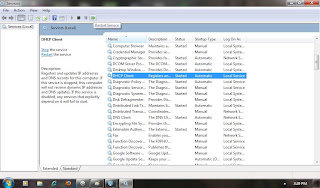
    • Masuklah ke Control Panel , lalu pilih “Administrative tools“, kemudian pilih “Services“Â  kemudian dalam window service cari menu “DHCP Cient“, “DNS Client“,dan “WLAN Auto Config“, ketiga menu ini harus di restart satu persatu, jika ketiga menu ini sudah di restart coba anda lihat icon wireless agent jika sudah tidak ada tanda seru, coba browsing, demikian cara yang sederhana ini semoga membantu
    Administrative Tools
    • Administrative Tools
    • Kemudian pilih Services
    DHCP Client


    Masuk ke DHCP Client dan seting seperti Langkah 3 di atas
    Untuk windows XP bukan “WLAN Auto Config” tapi “Wireles Zero Configurations”

    * Atau jika anda sebelumnya menggunakan modem Broadband sebaiknya settingan koneksinya di rubah seperti

    mengatasi koneksi wifi
    * Semoga dapat membantu anda yang memiliki masalah dengan Wifi di komputernya 

    Cara Ampuh Menghilangkan Iklan di browser Mozilla Firefox Dan Google Chorme

    Akhir-akhir ini saya merasa sangat banyak sekali iklan-iklan liar yang bermunculan saat browsing di internet, itu membuat saya sangat jengkel. Apalagi saya termasuk orang yang suka internetan,
    Saya mencari banyak artikel yang ada kaitanya dengan tutorial blog. Pas mau browsing malah nyambung ke tab lain yang mengarah ke iklan mereka.

    Wah-wah saya sebenarnya bingung kenapa bisa kayak gini, saya berpikir apa komputer saya kena virus atau saya salah instal virus.
    Hal yang paling saya tidak sukai adalah waktu menjadi semakin banyak terbuang sia-sia, komuter saya menjadi lambat saat mulai browsing, saya sampai bosan menghapus satu per satu iklan liar yang muncul. Yang paling sering yang ada kata-kata "SELAMAT", ataupu situs jual beli online mungkin kalian juga pernah mendapatkannya.

    Dari pengetahuan yang saya dapat ternyata memang benar iklan yang muncul terinstal oleh kita tanpa kita sadari, iklan itu akan selalu muncul secara otomatis saat kita browsing. dan ada juga iklan yang memang sengaja di pasang oleh si pemilik situs. Jadi untuk iklan yang sengaja di pasang, saat browsing gak akan muncul iklan yang sama, iklan yang ditamilkan akan berbeda-beda sesuai yang mereka pasang.

    Makanya kita harus lebih hati-hati dalam meng-instal, salah-salah kalian malah mendapat file iklan mereka, untung masih dapet iklan ya, daripada dapat virus yang bikin komputer kalian rusak. bisa mewek seminggu tuh. Huehehehehe..Untuk menghapus file yang sudah terinstal akan sulit ditemukan.
    Tapi jangan kawatir, untuk mengatasi itu semua aku mau berbagi tips nih.

    Untuk kalian yang menggunakan Mozilla Firefox
    Jika kalian ingin menghilangkan iklan yang ada, dan di saat anda browsing menggunakan mozilla firefox kalian. Hal pertama yang harus kalian lakukan adalah :


    • Yang pertama sudah jelas kan menyalakan komputer kalian.
    • Buka browser Mozilla Firefox
    • Setelah pilih menu pada kanan atas.
    • Pilih Add Ons
    • Pilih Extension
    • Remove semua Extensions.
    • Kemudian Click Help pada Toolbars atas. (Oh iya kalau belum ada menu di atas tinggal klik kanan aja. kemudian pilih Menu Bar)
    • Pilih Troubleshooting Informations
    • Pilih Refresh Firefox.
    • Tunggu sampai proses selesai. Klik Next dan Finish.

    Nah, sekarang coba kalian browsing apakah ada perbedaan yang terjadi ?. Iklannya ilang kan sob, kalian jadi lebih cepat deh browsingnya. Huehehehe.. untuk pengguna google chrome jangan sedih dulu guys, aku juga mau bagi-bagi tips buat pengguna google croom.

    Untuk kalian yang menggunakan Google Chrome
    Langkah-langkah yang harus kalian lakukan bagi pengguna google chrome adalah :


    • Seperti biasa kalian aktifkan/nyalakan dulu komputer kalian
    • Buka browser Google Chrome
    • Setelah pilih menu pada kanan atas.
    • Pilih Settings. 
    • Kemudian Pilih Extensions.
    • Remove Semua Extension from Chrome
    • Setelah semua Extension Di remove pilih Settings kembali.
    • Scroll ke bawah sampai menemukan Show Advanced Settings kemudian klik.
    • Scroll lagi ke paling bawah kemudian pilih Reset Settings.

    Mudah Bukan ?? kalian pun siap memulai kembali browsing kalian

    Itulah cara menghilangkan iklan yang muncul saat kita browsing yang menurut saya paling mudah dan ampuh untuk mengatasi iklan-iklan di browser. Sebenernya panduan yang saya berikan antara firefox dan chrome sama saja, Hanya saja yang membedakan saat kalian mulai memasang/instal, kalian harus menggunakan browser yang ingin kalian pasangi. Itu aja tips dan pengalaman yang aku bagikan di artikel ini. Untuk menambah wawasan atau berbagi pengetahuan, kalian juga bisa berbagi di kotak komentar.