Jumat, Oktober 18, 2013

CARA MEMPERBAIKI MOTHERBOARD


Mungkin di zaman sekarang kata Motherboard sudah tidak asing lagi di mata para pengguna komputer, Motherboard atau biasanya di singkat mainboard adalah board/ papan utama tempat komponen-komponen utama seperti microprocessor dan memory (RAM, ROM, BIOS) beserta chip kontroler lainnya. Terdapat juga SLOT Ekspansi yaitu tempat untuk memasang card-card tambahan seperti VGA, sound card dll, yang berfungsi untuk meningkatkan fasilitas dan kemampuan yang dibutuhkan.  

Microprossor terpasang pada soket / slot yang sesuai dengan bentuk dan ukuran processor tersebut, seperti soket 370, 470, soket LGA 775, soket A 462 (AMD). soket slot I (Pentium 2 dan 3). Di dalam motherboard, microprocessor berkomunikasi dengan komponen yang lain melalui suatu bus atau jalur data. Bus ini telah berkembang dari bus 66, 100, 133, 200, 266, 333, 400,
500, 800 MHz. 

Perkembangan ini untuk mengimbangi kerja processor yang semakin cepat. Slot ekspansipun mengalami perkembangan.
Tabel diagram motherboard biasanya telah disertakan pada saat anda membeli Mainboard/CPU.
Disini saya coba jelaskan jika anda mempunyai masalah dengan matherboard anda, sebelum anda beranjak pergi ketukang service ada baiknya jika kita coba sendiri, nah untuk itu saya jelaskan secara sederhana.

Motherboard Mati Total :
  • Periksa Jumper Clear CMOS, apakah di posisi Clear atau normal, biasanya kalau motherboard baru, posisi jumper CMOS ada pada posisi Clear.
  • Periksa IC Chipset dalam keadaan tersambung dan di Switch On, apakah panasnya berlebih atau tidak, over heat berarti Chipset tersebut sudah rusak. Untuk part IC CMOS sampai saat ini tidak dijual bebas.
  •  Periksa juga apakah switch on (saklar panel) nya berfungsi.
  • Bongkar Motherboard tersebut secara hati-hati, coba anda bersihkan pakai tiner, kalau bisa gunakan tiner botol jangan yang di kaleng. Setelah bersih anda keringkan.
  •  Ganti IC regulator yang terletak disekitar soket Power Atx di motherboard.
  •  Ganti Elko (konductor) yang kapasitasnya 1000 s/d 3300 uf / 10 Volt yang terletak disekitar soket power Atx di motherboard. Hati-hati untuk bongkar pasang komponen pastikan kabel power jangan tersambung ke listrik.
  •  Periksa power supply: Dalam keadaan kabel power di lepas dari power supply, lepaskan socket kabel Atx1 yang terpasang pada Mainboard. Setelah terlepas, pasangkan kembali kabel power, sambungkan/shortkan kabel berwarna hijau dengan kabel berwarna hitam, periksa apakah kipas di power supply berputar? Kalau berputar berarti power supply bagus. dan Lepas kembali kabel sambungan tadi dan pasang kembali kabel Atx1 ke motherboard
Motherboard nyala tapi tidak tampil :
  • Coba anda lepaskan memory RAM yang dipasang dan coba anda dengarkan apakah ada bunyi bip pada mainboard, kalau ada berarti masih bagus dan mungkin kerusakan ada pada memory RAM (ini berlaku jika mainboard terdapat speaker kecil )
  • Periksa Processor, coba anda pegang pendinginnya apakah panasnya berlebih atau dingin? Kalau panas berlebih berarti kipas processor tidak bekerja dengan baik maka anda ganti, tapi kalau dingin berarti processor tidak bekerja alias rusak.
  • Pasang memory, biasanya kalau memory rusak terdengar suara bip pada speaker sebanyak 3 kali. Dalam keadaan mati, cabut memory bersihkan pinnya menggunakan penghapus pensil sampai bersih, atau cairan tiner, kemudian pasang kembali. Kalau masih rusak berarti ada salah satu IC nya yang rusak.
  • Periksa VGA Card, jika ada VGA External cabut VGA tersebut, dalam keadaan mati / off coba anda pasangkan lagi, ada kemungkinan kurang masuk atau coba anda bersihkan kaki / pin nya. Jika VGA card menggunakan kipas, bersihkan kipas tersebut.
  • Kalau masih tidak tampil coba anda periksa jangan-jangan monitornya yang tidak nyala,untuk memastikannya yang rusak monitor atau CPU, coba anda tekan tuts Numlock pada keyboard, apakah lampu Numlock-nya nyala atau tidak. Kalau nyala berarti kerusakan pada VGA atau monitor
  • Yang menjadi standar saya kalau memperbaiki Komputer, saya selalu membersihkannya dari debu, apakah itu motherboard, memory, cdrom, , dll, karena hal tersebut sangat berpengaruh apa lagi kalau komputernya dalam keadaan kotor / lama tidak dibersihkan. Tapi anda harus hati-hati dalam pengerjaannya dan jangan terburu-buru. Santai saja..
Hang Dan Sering Mati / Merestart (Reset) Sendiri:
  • Periksa Power Supply, coba pakai power supply yang lain apakah masih me-restart sendiri atau hang. Kalau setelah diganti power supply ternyata normal/ bagus, berarti power supply ada masalah. Ganti saja karena kalaupun bisa diperbaiki saya sendiri kurang yakin apakah masih bisa berfungsi dengan baik, karena power supply merupakan komponen yang sangat vital. Apalagi untuk saat ini harga power supply sanggat murah, saya sarankan ganti saja.
  • Periksa memory RAM, coba pakai memory RAM yang lain apakah masih me-restart sendiri atau hang. Kalau setelah diganti memory RAM ternyata normal/ bagus, berarti memory RAM ada masalah. Ganti saja karena jarang bisa diperbaiki.
  • Pada saat hang dan ada pesan blue screen seperti “eror vxd at address…”, biasanya ada masalah di memory juga. Bersihkan memory tersebut seperti langkah diatas
  • blue screen
  • Coba anda install ulang Windows.
  • Kalau masih hang / me-restart sendiri coba anda periksa di motherboard, anda perhatikan perubahan fisik komponen terutama elko/kapasitor, yang bentuknya bulat hitam/coklat ada tulisan kapasitasnya antara 1000 uf/10Volt s/d 3300 uf/10 volt, biasanya terlihat, kalau yang rusak terlihat kembung / bengkak dan mengeluarkan cairan atau karat
CMOS Checksum Failure (Baterai Low):
  • Jika Muncul pesan CMOS failure (Kerusakan pada baterai CMOS, ganti baterai tersebut)
  • Seting tanggal, time dan konfigurasi lain di BIOS berubah (Setelah baterai diganti, lakukan setting ulang pada BIOS).
yah... itu saja barangkali yang mungkin bisa saya jelaskan semoga bermanfaat.

Cara Perbaiki CDROM, CDRW, DVD, DVDRW

Cara Perbaiki CDROM, CDRW, DVD, DVDRW

Kali ini saya jelaskan bagaimana cara memperbaiki Storage Disk ( CDROM, CDRW, DVD, DVDRW) dengan sederhana, yang sering kita temukan:

Tidak terdeteksi :
  • Periksa kabel power ataupun kabel sata/IDE (kalau longgar kencangkan).
  • Periksa kabel data apakah pemasangannya sudah benar? Jangan lupa kabel dengan ujung yang berwarna merah, periksa kabel data biasanya ada yang putus. Untuk lebih yakin gunakan kabel data yang baru atau yang lain pinjam sama teman atau tetangga.
  • Periksa Jumper, (hardisk & cd room yang hanya menggunakan 1kabel conektor )kalau hardisk di posisi master maka CDROM harus diposisi slave (lihat jumpernya).
  • Periksa seting BIOS (Standard Setup) apakah Primary dan secondary semua diset Auto
  • Periksa lampu led-nya apakah nyala, dan tekan eject apakah berfungsi, kalau tidak berfungsi berarti kerusakan ada di board kontroler CD/DVD
  • Anda bisa membongkarnnya dan coba anda periksa apakah ada solderan yang lepas atau retak, coba anda solder kembali.
  • Tidak Bisa Baca CD, Bisa Baca Tapi Pilih-Pilih CD (Hanya CD yang Original / yang Masih Bagus yang Bisa Dibaca)
Kerusakan pada Optiknya: kotor atau sudah lemah. Cara mengatasinya:
  • Bongkar cd/dvdrom, lepaskan semua bautnya, lepas semua penutup/ casing-nya.
  • Terlebih dahulu coba anda bersihkan kepala optic dengan cottonbud (korek kuping) dan celupkan korek kuping dengan menggunakan cairan alcohol secara perlahan dan hati-hati. Jangan sampai serat kabel yang menghubungkan antara kepala optic dengan rangkaiannya putus.
  • Jika CD/DVDROM/R/W ada masalah dalam pembacaan disk, apakah tidak bisa baca, kadang baca, pilih-pilih CD, tidak bisa burn/ membakar/ menulis (write) disk, maka kerusakanterletak pada optiknya. Sebelumnya dalam keadaan penutup/ cover terbuka, coba anda hubungkan powernya dan anda lihat. Hati-hati Jangan terlalu dekat karena cahaya yang dikeluarkan optic mengandung radiasi, ini dapat merusak mata, anda cukup perhatikan dari jauh, apakah optiknya mengeluarkan cahaya atau tidak?
  • Kalau masih mengeluarkan cahaya meskipun redup/ lemah, biasanya masih bisa di trim/setting, anda tinggal men-trim/ setting dengan cara memutar trimpot yang terdapat tidak jauh dari komponen optic dengan obeng kecil sesuai dengan lubangnya apakah min atau plus, secara perlahan dan hati-hati searah jarum jam. Dalam melakukan penge-trim-an/ setting, jangan terlalu banyak memutarnya.Coba anda putar/ trim sedikit saja, setelah itu komputer anda matikan, dan pasangkan kabel data ke CD/DVD, kemudian anda nyalakan lagi
  • Cobalah lakukan pengetesan, apakah proses baca/ tulisnya normal? Kalau masih belum normal, coba anda ulangi langkah diatas, putar sedikit lagi. Dan anda coba lagi.
Nah itu saja ulasan sederhana ini mudah-mudahan dapat bermanfaat buat 

Kamis, Januari 19, 2012

10 Cara Mengatasi Komputer yang lambat

Berikut 10 Penyebab komputer lambat dan cara mengatasinya.

1. Komputer lambat karena kekurangan Memory
Masalah komputer lambat karena minimnya RAM yang terpasang merupakan hal yang umumnya sudah diketahui oleh semua pengguna komputer.

Untuk itu cobalah cek kapasitas memory yang terpasang, untuk komputer sekelas Intel Pentium 4 dengan OS Windows XP dan aplikasi standar sebaiknya upgrade-lah memory menjadi minimal 1 GB.

2. Komputer lambat karena terlalu banyaknya program yang terinstall.
Secara pribadi saya sering menemukan komputer terutama milik pribadi yang di-install bermacam-macam program didalamnya, padahal aplikasi tersebut jarang atau bahkan tidak pernah digunakan sama sekali.

Periksalah program apa saja yang terinstall dikomputer dengan cara klik Add/Remove Program di Control Panel dan un-install program-program yang hanya menjadi "accesories" tersebut.

3. Komputer lambat karena terlalu banyak startup programs dan service yang berjalan.
Hal ini berkaitan dengan point no 2, semakin banyak program yang terinstall, semakin banyak pula program dan service yang akan dijalankan ketika windows startup.

Untuk menonaktifkan startup program dan service yang berjalan otomatis tersebut, masuklah ke "System Configuration Utility" dengan cara ketik: msconfig pada menu run, kemudian pada tab service dan startup lakukan uncheck terhadap aplikasi-aplikasi yang tidak diperlukan.

Untuk melihat aplikasi apa saja yang sedang berjalan, kita bisa menggunakan tool Prosesexplorer. Dengan tool ini kita dapat melihat dan menonaktifkan (kill) aplikasi apa saja yang tidak diperlukan atau dicurigai sebagai virus.


process explorer

Download Process Explorer disini

4. Komputer lambat karena Temporary File yang sudah membengkak
Penyebab komputer lambat yang ke empat adalah sudah membengkaknya file-file temporary (sementara). Untuk Windows Xp lokasi file tersebut ada di:"C:\Documents and Settings\nama_user\Local Settings\Temp" dan"C:\WINDOWS\Temp". 

Untuk membersihkannya, delete-lah file-file yang terdapat di kedua lokasi tersebut atau jalankan program Disk CleanUp dengan cara klik start-run, ketik: "cleanmgr" lalu pilih drive yang akan di-cleanup.

5. Komputer lambat karena terlalu banyak program yang berfungsi sebagai "security program"
Security program seperti program antivirus dan firewall merupakan aplikasi tambahan yang harus ada pada komputer, tetapi janganlah terlalu berlebihan misalnya dengan menginstall 2-3 program antivirus sekaligus.

Untuk masalah security windows, yang terpenting adalah lakukan update, aktifkan firewall dan gunakan antivirus yang tidak membebani komputer seperti misalnya PCMAV Antivirus serta berhati-hatilah ketika menggunakan USB Flashdisk / Memory Card.

6. Komputer lambat karena masalah pada hardisk

Hardisk merupakan komponen kedua setelah RAM yang bisa menyebabkan komputer menjadi lambat. Masalah Komputer lambat yang disebabkan oleh hardisk ini diantaranya karena:
- hardisk low space
- hardisk yang terfragmentasi
- hardisk yang sudah lama, sehingga rpm-nya menurun
- hardisk error / bad sector

Cara mengatasi komputer lambat karena masalah pada hardisk diatas adalah:
- upgrade kapasitas hardisk dengan menambah atau ganti hardisk
- lakukan defragmenter pada hardisk secara berkala
- hindarkan hardisk dari debu, goncangan dan panas berlebih.
- perbaiki kerusakan pada hardisk dengan tool checkdisk.

7. Komputer lambat karena adanya virus, malware atau spyware pada komputer.
Apabila komputer kita sudah terlebih dahulu terserang virus atau malware, maka sebaiknya jalankan Windows Safe Mode, matikan fasilitas system restore dan gunakanlah program Virus Cleaner seperti misalnya Norman Malware Cleaner untuk membersihkan virus atau malware tersebut dan lakukan pula update pada sistem operasi.

8. Komputer lambat karena System Files ada yang corrupt atau bahkan hilang.
Biasanya terjadi setelah komputer terinfeksi virus dan file-file yang terinfeksi tersebut terlanjur rusak atau terdelete oleh antivirus. Solusi yang paling gampang adalah dengan merepair sistem operasi yang digunakan.

9. Komputer lambat karena masalah hardware overheat.
Hardware overheat baik itu terjadi pada hardisk, vga card, processor atau cpu secara umum bisa menyebabkan menurunnya kinerja komputer yang pada akhirnya komputer menjadi hang, lambat atau bahkan  sering restart. Untuk itu pastikan sirkulasi udara pada bagian dalam CPU berjalan dengan baik begitu juga pada fan (kipas angin) harus bersih dari debu dan dapat berputar dengan lancar.

10. Komputer lambat karena adanya masalah konektifitas pada jaringan / network 
Hal ini bisa terjadi karena trafic jaringan yang tinggi, hub atau switch yang hang atau adanya virus yang mencoba masuk ke sistem komputer kita. Untuk mengatasinya, coba lepas dan pasangkan kembali konektor RJ45 pada LAN Card atau Roset LAN, restart Switch / hub dan gunakan program Port scanner untuk melihat packet data apa saja yang masuk dan keluar dari komputer kita.

Mungkin itulah beberapa hal penyebab dan cara mengatasi komputer lambat yang bisa saya simpulkan berdasarkan pengalaman yang sering saya temui, tambahan dan koreksi lainnya saya tunggu...thanks.

Memperbaiki sendiri printer yang rusak “Waste ink tank full”

Kerusakan klasik untuk printer merek Canon adalah mati-total atau matot, lampu printer berkedip dengan warna hijau-oranye bergantian, saat ngeprint ngadat dan mengeluarkan pesan “Waste ink tank full”.Tipe kerusakan tersebut kebanyakan sama, dan penyebabnya karena penampung buangan tinta “berbentuk gabus” telah jenuh “waste ink tank full”. Untuk tipe printer canon memang penampung buangan tinta hanya terdiri dari gabus yang diletakan biasanya di dasar komputer.
Dengan teknologi flow system atau istilah kerenya printer di infus, membuat mudahnya dalam pengisian tinta. tanpa takut lagi kehabisan tinta saat mencetak. Kadang kala tinta tidak mengalir, atau tinta mengalir namun print head tidak mengeluarkan tinta. Solusi untuk ini biasanya dengan melakukan cleaning head lewat mintenance. Sebenarnya dengan melakukan cleaning print head kita telah menyedot tinta dan jika berlebih akan di buang di penampung.
Jika kerusakan telah terjadi, langkah yang harus kita ambil adalah mereset printer (istilahnya). Tujuan mereset printer adalah menghapus informasi tentang kondisi yang ada di printer, termasuk “waste ink tnk full”. Mereset printer ada dua metode: secara manual dan secara program. Untuk printer canon i255 memerlukan kedua-duanya (manual dan software)
Cara manual untuk i255
  • Cabut semua kabel
  • sambil menancapkan kabel power tekan tombol power (jangan dilepas)
  • tekan tombol resuem kemudian lepas (tombol power masih ditekan)
  • Tekan sekali lagi tombol resume kemudian lepas
  • Lepas tombol power
Langkah tersebut adalah mereset printer secara temporary (bila listrik di cabut masalah timbul lagi). untuk menyelesaikan sampai tuntas perlu di reset permanent dengan software, bisa di download gratis di download di sini atau mau ngopi ke saya juga boleh.
Begitu juga untuk seri atau merek yang lainya juga prinsipnya sama, yang berbeda mungkin hanya langkah dan softwarenya saja.
Namun semua itu belum menyelesaikan masalah secara total, selama gabus penampung buangan tinta masih jenuh
Jadi belajarlah membongkar printer sendiri, kemudian mengambil gabus, membersihkanya dan mengeringkanya. Atau kalau kretaif buatlah saluran tersendiri yang berfungsi membuang tinta buangan ke luar printer……
Ilmu adalah gratis…..maka bagi-bagikanlah
File reseter i255 untuk windows XP bisa di download di sini
Sedangkan untuk tipe printer yang lainya:

Canon

Epson

Cara Mengatasi Printer Tidak Bisa Print

Kejadian ini sering dikeluhkan oleh teman-teman saya dimana printer yang sedang dipake tiba-tiba seperti hang ga bisa nge-print. Saat dilihat pada jendela print queue, terlihat antrian dokumen yang hendak di-print tetapi tidak direspon oleh printer. Solusi yang paling simple adalah dengan me-restart komputer, tetapi sebenarnya ada beberapa cara yang bisa kita lakukan untuk mengatasi printer yang macet ketika nge-print yaitu sebagai berikut:

1. Menghapus  dokumen secara manual
Cara yang pertama adalah mencoba menghapus secara manual antrian dokumen pada jendela print queue tersebut. Bagi anda yang belum tau cara memunculkannya cukup double klik icon printer di bawah taskbar atau klik start, klik printer and faxes, double klik pada icon printer yang dikehendaki.

printer ga bisa ngeprint

Pada jendela print queue terdapat beberapa kolom yaitu:
  • DokumenName : yang merupakan nama dokumen yang kita cetak.
  • Status : status dokumen pada antrian yaitu spooling, paused atau printing.
  • Owner : user name orang yang mencetak dokumen
  • Pages : menampilkan jumlah halaman yang sudah dicetak dan jumlah keseluruhan halaman.
  • Size : ukuran dokumen dalam kilobytes
  • Submitted : menampilakan waktu pada saat dokumen dikirim ke printer.
Untuk menghapus dokumen dari daftar antrian cukup klik kanan dokumen tersebut dan pilih cancel.

2. Menghapus file di folder C:\WINDOWS\system32\spool\PRINTERS
Apabila cara yang pertama tidak berhasil, maka kita harus menghapus dokumen tersebut dari folder spool yang ada di folder Windows\System32. Untuk melakukan hal ini tentu saja account yang kita pakai harus memiliki previllage sebagai Administrator. Berikut cara menghapus file-file tersebut.
  1. Klik Start, klik Control Panel dan pilih Administrative tools, klik Service
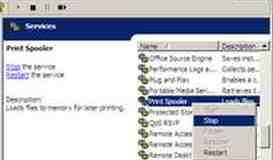
  2. Cari “service” yang namanya Print Spooler kemudian klik kanan dan pilih Stop. Jangan ditutup dulu window Service


    printer spooler
  3. Buka folder C:\WINDOWS\system32\spool\PRINTERS
  4. Hapus semua file yang ada di folder PRINTERS tersebut.
  5. Kembali ke jendela Windows Services, klik kanan pada Print Spooler dan pilih Start
Setelah file-file di folder C:\WINDOWS\system32\spool\PRINTERS dihapus dan service Print Spooler aktif kita bisa memulai lagi mencetak dokumen.

3. Close Session
Untuk printer yang dipake secara rame-rame (sharing), kadangkala terjadi kasus dimana terdapat user yang tidak bisa mengirim dokumet ke printer sharing tersebut sementara user yang lain tidak bermasalah. Biasanya kalau kita lihat ke jendela Printer and Faxes maka status printer tersebut adalah unable to connet. Untuk mengatasi hal ini kita bisa melakukan langkah-langkah berikut ini:
  1. Buka jendela Computer Management. Klik kanan icon my computer, klik manage.
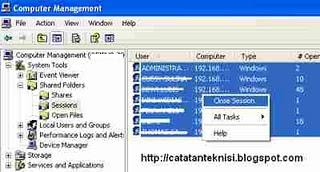
  2. Expand System Tools, kemudian expand Shared Folder, da klik Sessions.
  3. Pada jendela sebelah kanan terdapat daftar user yang terhubung ke komputer kita.
  4. Cara yang paling mudah blok aja semua user lalu pilih close session.


    printer macer
  5. Kemudian coba lagi user yang tadi untuk melihat status printer pada jendela Printer and Faxes, kalau statusnya sudah ready maka printer sharing tersebut bisa dipake untuk ngeprint lagi.
Demikianlah cara yang bisa kita lakukan apabila terdapat printer yang tidak bisa ngeprint. Cara tersebut biasa saya pakai dan sejauh ini berhasil.